
GoodSync黑五优惠 新订阅六折 3台设备授权120元/年起
GoodSync可以在不同设备和存储位置之间备份、同步文件,也能按计划自动运行,省去反复复制的操作。目前GoodSync正在进行黑五及网络星期一促销,新订阅享六折优惠,活动截至11月30日。个人版3台设备授权$23.95/年起,需要管理更多设备,也可以选择6台设备方案。
GoodSync官方网站:点击直达
安装指引:《GoodSync安装教程(含Win/Lin版本)》
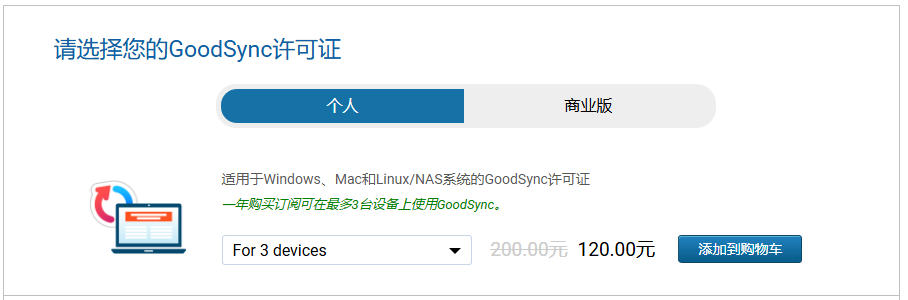
GoodSync个人版适用于Windows、Mac及Linux/NAS。用于Windows Server、Linux服务器或企业集中管理时,应选择对应的商业授权,而不是直接套用个人版设备名额。
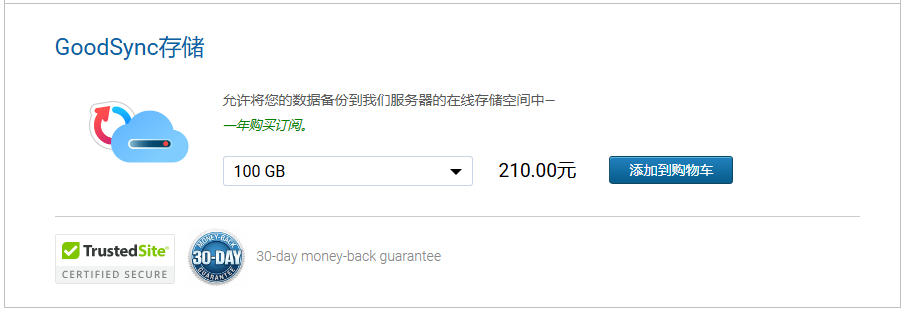
另外,软件授权不等于云存储空间。已有移动硬盘、NAS或云盘,可以连接现有存储;如果要使用GoodSync Storage,还需要单独订阅容量。
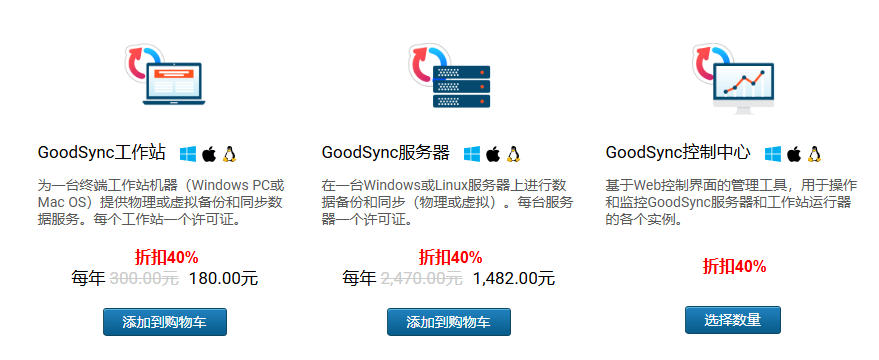
除了个人版,GoodSync还提供面向企业的工作站版、服务器版及控制中心,本次同样享六折优惠。
GoodSync创建任务时,可以选择单向备份或双向同步。比如,希望把电脑上的项目资料定期保存到NAS,通常用单向备份更容易管理:电脑作为源位置,NAS作为目标位置,再按需要设置文件更新、删除及历史版本规则。
如果台式机和笔记本都要修改同一批文件,则可以考虑双向同步,让两端的变化保持一致。不过,两边同时修改、误删或覆盖文件时,也可能产生冲突。第一次使用,最好先拿一个小文件夹测试,查看分析结果后再执行,不要直接把整块工作盘交给自动任务。
GoodSync支持的存储位置比较丰富,包括本地目录、Windows共享、NAS,以及Google Drive、OneDrive、Dropbox、Amazon S3、Backblaze B2、Azure、Wasabi等云服务,也可以通过FTP、SFTP和WebDAV连接远程存储。
它也提供GoodSync Connect,用于连接注册在同一账户下的设备;GoodSync Explorer可以浏览远程目录并进行基础文件操作,方便在多个存储位置之间查找资料。
新用户可先体验15天高级功能。免费版最多支持3个任务、100个文件,适合小规模试用;日常要同步完整项目目录、照片库或多个文件夹,付费版取消了这两项数量限制。
更多活动:《2026年黑五活动汇总:国外服务器/主机/VPS/运维工具优惠一览》
本文来自网络,不代表服务器评测网立场,转载请注明出处:https://www.vpsx.cn/Promo/4922.html
如果您发现网站上有侵犯您的知识产权的作品,请与我们取得联系,我们会及时修改或删除联系我们。
